
Ir para o conteúdo
Menup
Início Recursos
RECURSOS DO SISTEMA
Cardápio digital Link próprio e QR code para pedir.
Comanda eletrônica Pedido da mesa direto na cozinha.
PDV para restaurante Caixa do balcão com troco e PIX.
Estoque e ficha técnica Insumos, nota por XML e CMV.
Gestão financeira Contas, fluxo de caixa e DRE.
PARA O SEU NEGÓCIO Pizzaria Hamburgueria Lanchonete Bar Padaria Açaiteria e sorveteria Cafeteria Comida japonesa
Ver todos os recursos
Cozinha conectada Cadastre, peça e acompanhe o preparo.
Metas e lucro Descubra quanto precisa vender.
Margem dos pratos Monte a ficha e compare os custos.
Planos
Fale com um consultor
Início Recursos SOLUÇÕES
Cardápio digital Comanda eletrônica PDV para restaurante Estoque e ficha técnica Gestão financeira Pizzaria Hamburgueria Lanchonete Bar Padaria Açaiteria e sorveteria Cafeteria Comida japonesa
SIMULADORES
Cozinha conectada
Metas e lucro
Margem dos pratos
Planos Fale com um consultor
Menup/Recursos/Comanda eletrônica

Comanda eletrônica: do salão à cozinha sem papel.

Com a comanda eletrônica do Menup, o garçom lança o pedido da mesa no celular ou no tablet, com o próprio PIN. O pedido vai para a tela da cozinha, o consumo fica no extrato da mesa e a conta fecha com o total certo.

Conversar no WhatsApp (abre o WhatsApp em nova aba)Ver uma noite de salão
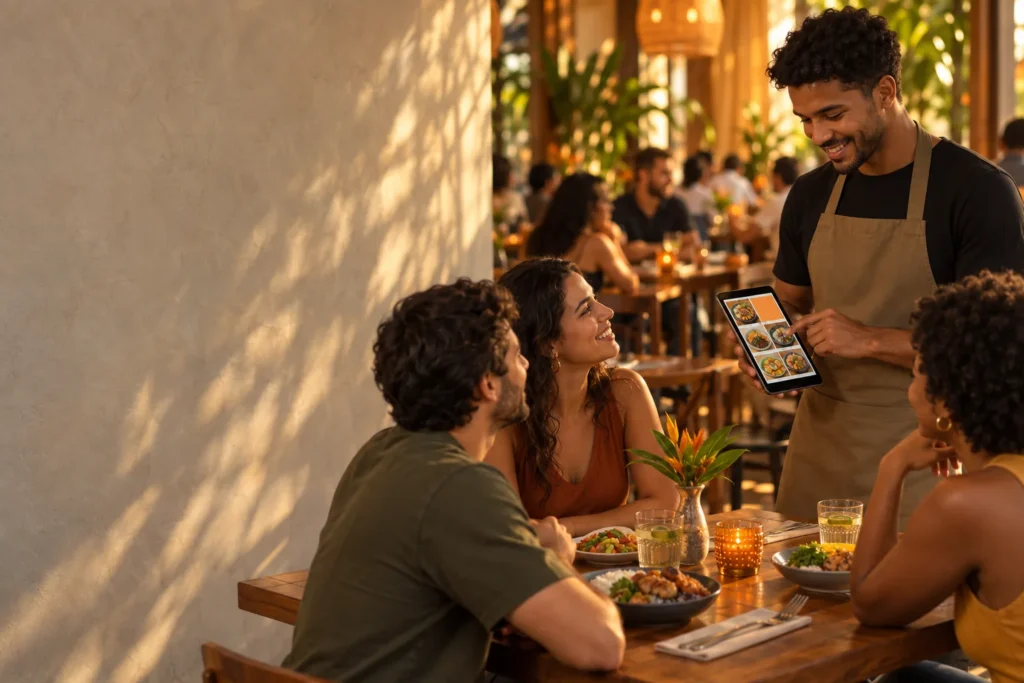
Garçom lança o pedido na comanda eletrônica pelo tablet, ao lado da mesa dos clientes
Mesas & ComandasTransferir Mesa
123456
LivreOcupadaAguardando
  • Mapa de mesas
  • PIN por garçom
  • Pedido direto no KDS
  • Conta com troco

Em poucas palavras

O que é comanda eletrônica?

Comanda eletrônica é o registro digital do que cada mesa consumiu. Em vez do bloco de papel, o garçom anota o pedido num aparelho ligado ao sistema, e o pedido segue ao mesmo tempo para a cozinha e para a conta da mesa. No Menup, isso acontece em Mesas & Comandas: um mapa do salão que se atualiza em tempo real em todos os aparelhos da equipe.

  • Mapa com mesas livres, ocupadas e aguardando
  • Pedido da mesa direto na coluna Pendentes do KDS
  • Extrato e total da conta sempre à mão

Como funciona

Uma noite de salão cheio, mesa por mesa.

Veja o caminho de um pedido do momento em que o cliente senta até a mesa ficar livre de novo.

Mesa 12 Ocupada

Garçom: Rafael

Extrato da Conta
2xPicanha na chapa
1xSalada da casa
3xSuco de limão
Total da Conta
Adicionar ItensCobrar / Fechar Mesa
  1. Chegada

    A recepção olha o mapa

    Mesas livres, ocupadas e aguardando aparecem em cores diferentes. Você configura de 1 a 99 mesas e o salão inteiro cabe numa tela.

    Mesas & Comandas
  2. Pedido

    O garçom lança na mesa

    Ele toca na mesa, se identifica com o PIN, usa Adicionar Itens para escolher os produtos e toca em Enviar para Cozinha. Pronto: o pedido saiu do salão.

    Adicionar Itens
  3. Cozinha

    O pedido aparece no KDS

    O pedido da mesa entra direto na coluna Pendentes da cozinha, com cronômetro que muda de cor aos 10 e aos 20 minutos. Sem papel atravessando o salão.

    Cozinha (KDS)
  4. Segunda rodada

    Tudo no mesmo extrato

    Novos itens entram no Extrato da Conta da mesma mesa. O mapa mostra o total parcial e há quanto tempo a mesa está aberta.

    Extrato da Conta
  5. Troca de turno

    A mesa muda de mãos, sem perder nada

    O garçom vai embora? Transferir Mesa passa a mesa para outro garçom ativo, com tudo o que já foi lançado.

    Transferir Mesa
  6. Fechamento

    Conta fechada com o total certo

    Em Cobrar / Fechar Mesa aparece o total a pagar. No dinheiro, informe o valor recebido e veja o troco; também dá para registrar cartão ou PIX. A mesa volta a ficar livre.

    Cobrar / Fechar Mesa

Antes e depois

Bloquinho de papel ou comanda eletrônica?

O papel parece simples até a casa encher. Veja onde ele costuma falhar e o que muda com o Menup.

Comanda de papelComanda eletrônica do Menup

Comanda de papel:Letra difícil de ler e pedido que se perde no caminho até a cozinha.

Comanda eletrônica do Menup:O pedido sai do aparelho do garçom e aparece no KDS, legível, com todos os itens.

Comanda de papel:A conta é somada na calculadora, item por item, quando o cliente pede para fechar.

Comanda eletrônica do Menup:Extrato da Conta e Total da Conta prontos em Cobrar / Fechar Mesa.

Comanda de papel:Na troca de turno, ninguém sabe quem atendeu cada mesa.

Comanda eletrônica do Menup:Cada mesa tem o garçom responsável, e Transferir Mesa passa o atendimento adiante.

Comanda de papel:O troco é calculado de cabeça, com a fila esperando.

Comanda eletrônica do Menup:Informe o valor recebido e o Menup mostra o troco.

Comanda de papel:A recepção precisa andar pelo salão para saber quais mesas estão livres.

Comanda eletrônica do Menup:O mapa mostra mesas livres, ocupadas e aguardando, em tempo real.

Na rotina da equipe

Cada um no seu lugar, tudo no mesmo sistema.

Entrar como colaborador

Código da loja
PIN do colaborador
123456789

PIN por pessoa

O garçom entra com o próprio PIN

Cada pessoa da equipe tem cargo e PIN. Pela porta de Operação, o garçom entra com o código da loja e o PIN e vê só o que precisa para trabalhar: Caixa, Mesas & Comandas, Pedidos e Cozinha. Configurações e financeiro ficam com o dono.

  • Cargos prontos, como Garçom, Atendente e Operador de Caixa
  • No tablet compartilhado, depois de enviar os itens a tela volta para o PIN do próximo garçom
  • A sessão de operação fica guardada só naquela aba do navegador
Gestor de Pedidos
No LocalEm preparo
DeliveryPedido novo
RetiradaPronto
Novo pedido recebido!Um novo pedido chegou.

Todos os canais

Mesas, balcão e delivery na mesma fila

Os pedidos das mesas aparecem no Gestor de Pedidos junto com os do balcão e os do cardápio digital, cada um com a sua origem. A cozinha trabalha numa tela só, pela ordem de chegada.

  • Pedido da mesa identificado como No Local
  • Pedidos novos do delivery chegam com o aviso “Novo pedido recebido!”
  • Colunas Pendentes, Em Preparo e Finalizados no KDS
Ver um pedido chegar na cozinha, no simulador
Mesa 5 Ocupada

Garçom: Júlia

Extrato da Conta
1xMoqueca de peixe
2xArroz branco
2xRefrigerante lata
Total da Conta
Adicionar ItensCobrar / Fechar Mesa

Fechamento

A conta fecha sem calculadora

Em Cobrar / Fechar Mesa, o Menup mostra o total a pagar com tudo o que a mesa consumiu. No dinheiro, você digita o valor recebido e vê o troco. Registrado o pagamento, a mesa volta a ficar livre no mapa para o próximo cliente.

  • Pagamento em dinheiro, com troco, cartão ou PIX
  • Total parcial visível no mapa durante o atendimento
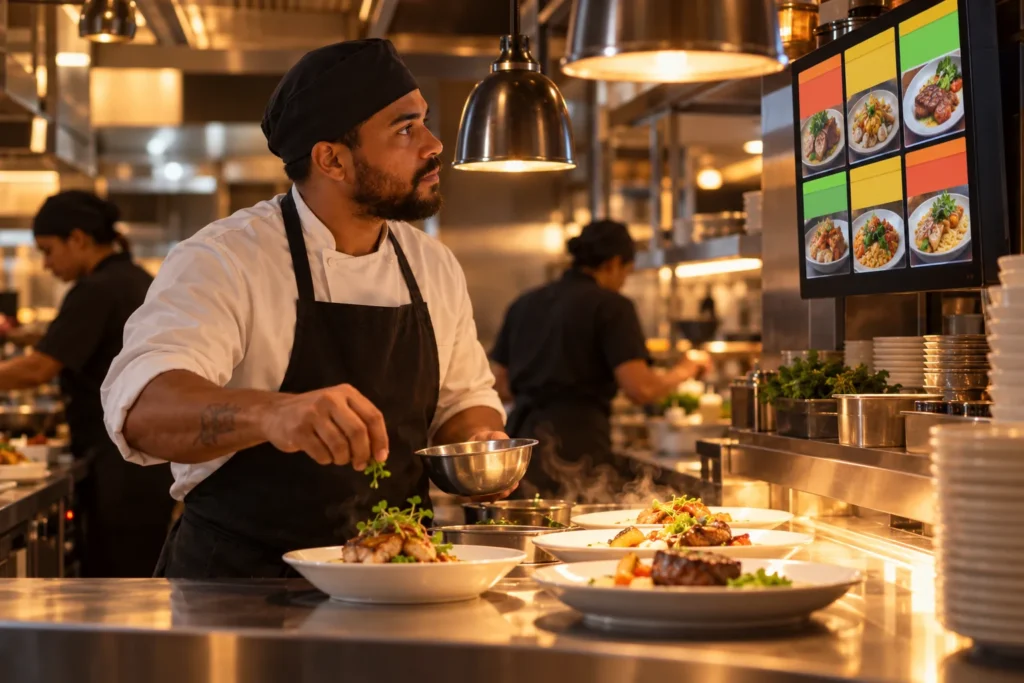
Cozinheiro finaliza os pratos no passe, com os pedidos da comanda eletrônica na tela da cozinha
O pedido lançado na mesa vai direto para a coluna Pendentes do KDS, na tela da cozinha.

Para cada salão

Comanda eletrônica para o seu tipo de casa.

O fluxo é o mesmo, o que muda é o ritmo. Estes são os usos mais comuns.

  • Restaurante à la carte

    Mesas com mais de uma rodada de pedidos, entrada, prato e sobremesa, e a conta fechada no fim da refeição.

  • Bar e petiscaria

    Muitas rodadas por mesa ao longo da noite, garçons revezando o salão e porções saindo da cozinha.

  • Pizzaria com salão

    Salão e delivery ao mesmo tempo, com os pedidos das mesas e do cardápio digital na mesma cozinha.

  • Cafeteria com mesas

    Balcão e mesas no mesmo espaço: quem pede no balcão vai pelo caixa, quem senta é atendido na mesa.

Com transparência

O que ainda está em desenvolvimento.

Para você planejar o salão com clareza, estes itens ainda não estão disponíveis.

Ver a lista completa nos Recursos
  • Em desenvolvimento

    Totem de autoatendimento

    Um aparelho para o cliente escolher e enviar o pedido sozinho, com senha na tela. Ainda em desenvolvimento.

  • Em desenvolvimento

    Impressão da conta parcial

    O botão de imprimir a parcial da mesa existe, mas a impressão ainda está em desenvolvimento.

Tudo conectado

A comanda eletrônica não trabalha sozinha.

O mesmo cardápio abastece mesas, balcão e delivery, e a mesma cozinha recebe tudo.

  • RecursoCardápio digitalLink próprio e QR code para delivery e retirada, com pedido pelo celular sem login.Ver a página
  • RecursoPDV para restauranteFrente de caixa no balcão: monte o pedido, registre o pagamento e mande para a cozinha.Ver a página
  • RecursoControle de estoque e ficha técnicaInsumos com alerta de mínimo, entrada pelo XML da nota, perdas e ficha técnica por foto.Ver a página
  • RecursoGestão financeiraContas a pagar e a receber, fluxo de caixa, DRE gerencial e Farol de Lucro.Ver a página
  • Simulador sem cadastroSimulador de KDSCadastre um prato, faça o pedido como cliente e acompanhe o preparo na tela da cozinha.Abrir simulador
  • Simulador sem cadastroCalculadora de lucroVeja quanto o restaurante precisa vender por mês e por dia para chegar ao lucro que você quer.Abrir simulador
  • Todos os recursosRecursos do MenupTudo o que o Menup faz, área por área, e o que ainda está em desenvolvimento.Ver recursos

Veja como o Menup funciona no seu tipo de negócio

  • Pizzaria
  • Hamburgueria
  • Lanchonete
  • Bar e petiscaria
  • Padaria
  • Açaiteria e sorveteria
  • Cafeteria
  • Comida japonesa

Perguntas frequentes

Perguntas sobre a comanda eletrônica.

Não achou a sua dúvida? Pergunte no WhatsApp: a equipe do Menup responde.

Perguntar no WhatsApp (abre o WhatsApp em nova aba)

O que o garçom precisa para usar a comanda eletrônica do Menup?

Um celular ou tablet com internet e o próprio PIN. Ele entra pela porta de Operação com o código da loja e o PIN, abre Mesas & Comandas e lança os pedidos das mesas.

O pedido da mesa passa pelo gestor antes de ir para a cozinha?

Não precisa. Quando o garçom toca em Enviar para Cozinha, o pedido da mesa entra direto na coluna Pendentes do KDS, com cronômetro. Ele também fica visível no Gestor de Pedidos como pedido no local.

Quantas mesas posso cadastrar no Menup?

Em Configurar Mesas você define de 1 a 99 mesas. O mapa do salão mostra cada uma como livre, ocupada ou aguardando e se atualiza em tempo real em todos os aparelhos.

Dá para trocar o garçom responsável por uma mesa?

Sim. O botão Transferir Mesa passa a mesa, com tudo o que já foi lançado, para outro garçom ativo. É o que resolve a troca de turno no meio do atendimento.

Como fecho a conta da mesa na comanda eletrônica?

Em Cobrar / Fechar Mesa aparece o total a pagar. No dinheiro, você informa o valor recebido e o Menup mostra o troco; também dá para registrar cartão ou PIX. Depois disso a mesa volta a ficar livre no mapa.

O cliente pode fazer o próprio pedido pelo celular, sentado na mesa?

Ainda não. Na mesa, o cliente pode consultar o cardápio digital pelo celular, e quem lança o pedido é o garçom, na comanda eletrônica.

Posso usar a comanda eletrônica e o caixa do balcão ao mesmo tempo?

Sim. As mesas ficam em Mesas & Comandas e o balcão em Caixa / Balcão, com o mesmo cardápio e a mesma cozinha. Na porta de Operação, a equipe encontra os dois.

Mesas & ComandasTransferir Mesa
123456789101112
LivreOcupadaAguardando

Próximo passo

Aposente o bloquinho de comanda.

Converse com a equipe do Menup sobre o seu salão: quantas mesas, quantos garçons e como a cozinha trabalha hoje. Se quiser ver antes, o simulador mostra um pedido indo até a tela da cozinha.

Conversar no WhatsApp (abre o WhatsApp em nova aba)Testar o simulador de KDS
Menup
Seu restaurante inteiro. Em sintonia.

Seu Menup

Recursos Simulador de cozinha Calculadora de metas Margem dos pratos Planos

Vamos conversar

Sobre nós Blog e conteúdos Contato Política de Privacidade Termos de Uso
Feito para quem vive de servir bem.
© 2026 Menup Tecnologia. Todos os direitos reservados. Voltar ao topo