

Ir para o conteúdo
Menup
Início Recursos
RECURSOS DO SISTEMA
Cardápio digital Link próprio e QR code para pedir.
Comanda eletrônica Pedido da mesa direto na cozinha.
PDV para restaurante Caixa do balcão com troco e PIX.
Estoque e ficha técnica Insumos, nota por XML e CMV.
Gestão financeira Contas, fluxo de caixa e DRE.
PARA O SEU NEGÓCIO Pizzaria Hamburgueria Lanchonete Bar Padaria Açaiteria e sorveteria Cafeteria Comida japonesa
Ver todos os recursos
Cozinha conectada Cadastre, peça e acompanhe o preparo.
Metas e lucro Descubra quanto precisa vender.
Margem dos pratos Monte a ficha e compare os custos.
Planos
Fale com um consultor
Início Recursos SOLUÇÕES
Cardápio digital Comanda eletrônica PDV para restaurante Estoque e ficha técnica Gestão financeira Pizzaria Hamburgueria Lanchonete Bar Padaria Açaiteria e sorveteria Cafeteria Comida japonesa
SIMULADORES
Cozinha conectada
Metas e lucro
Margem dos pratos
Planos Fale com um consultor

Sobre o Menup

Sistema de gestão para restaurantes, bares, lanchonetes e delivery

Um painel. O restaurante inteiro.

O Menup é um sistema de gestão para restaurantes, bares, lanchonetes e delivery. Cardápio digital, pedidos, cozinha, estoque, clientes e financeiro ficam no mesmo painel.

Conversar no WhatsApp (abre o WhatsApp em nova aba) Ver todos os recursos do sistema
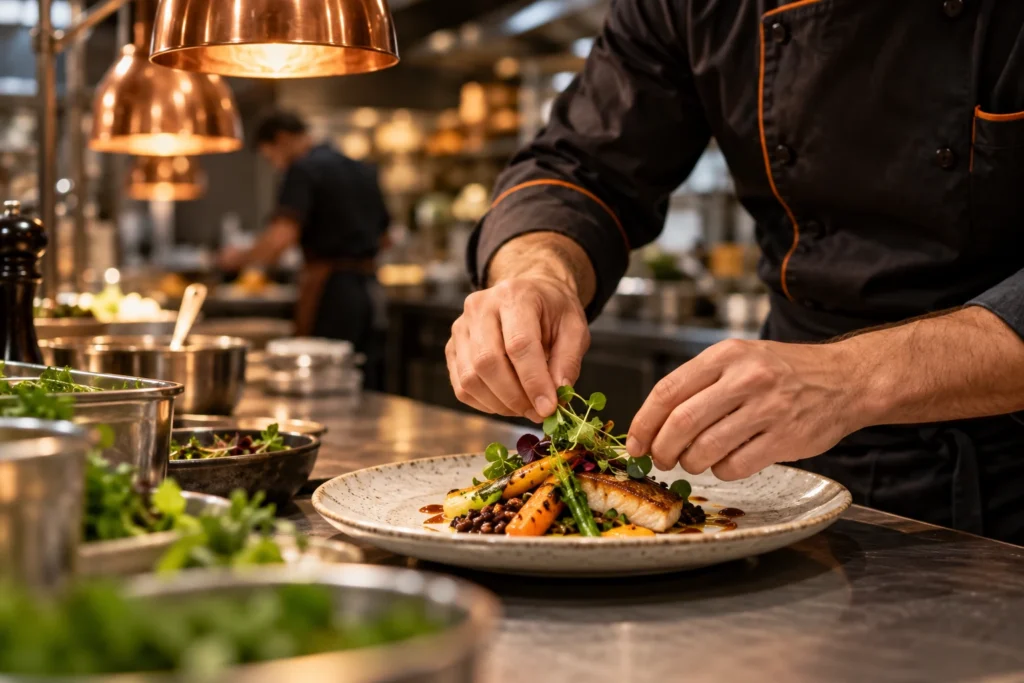
Chef finaliza um prato no balcão da cozinha

Do primeiro pedido ao lucro no fim do dia.Foto ilustrativa

Para quem
Restaurantes, bares, lanchonetes e delivery
Canais
Mesa, balcão, delivery e retirada
Painel do dono
No navegador, em menup.app
Equipe
Código da loja e PIN de cada pessoa

Nesta página

O Menup em oito capítulos.

Leia do começo ou vá direto ao assunto.

  1. 01O que é o Menup
  2. 02O problema
  3. 03Na prática
  4. 04Vender, operar, lucrar
  5. 05Canais e cozinhas
  6. 06Equipe e Meny
  7. 07Em desenvolvimento
  8. 08Perguntas e respostas

Capítulo 01 · O que é

01

Do cardápio ao caixa, no mesmo sistema.

O Menup é um sistema de gestão feito para quem vende comida por cardápio: restaurantes, bares, lanchonetes e operações de delivery. Ele junta num só lugar o que costuma ficar espalhado pela loja: o cardápio digital, os pedidos do salão, do balcão e do delivery, a cozinha, o estoque, os clientes e as contas.

O dono acompanha tudo pelo painel, em menup.app, no computador ou no celular. A equipe entra por um acesso de operação próprio, com o código da loja e o PIN de cada pessoa, e trabalha só nas telas do dia a dia: caixa, mesas, pedidos e cozinha.

Na prática, o pedido lançado no balcão aparece na cozinha, o custo do prato sai da ficha técnica e as contas do mês ficam onde as vendas acontecem.

Em resumo

O que é
Sistema de gestão para restaurantes
Frentes
Vender, operar e lucrar
Painel do dono
menup.app, com e-mail e senha ou conta Google
Acesso da equipe
Código da loja e PIN de cada pessoa
Cardápio do cliente
Link próprio e QR, sem login
Assistente
Meny, dentro do painel

Capítulo 02 · O problema

02

No restaurante, tudo pede atenção ao mesmo tempo.

O salão quer atendimento, o delivery não pode atrasar, a cozinha precisa saber o que sai primeiro e as contas precisam fechar no fim do mês. Quando cada parte vive num caderno, numa planilha ou num aplicativo diferente, a informação se perde no caminho.

O Menup existe para juntar tudo num sistema só.

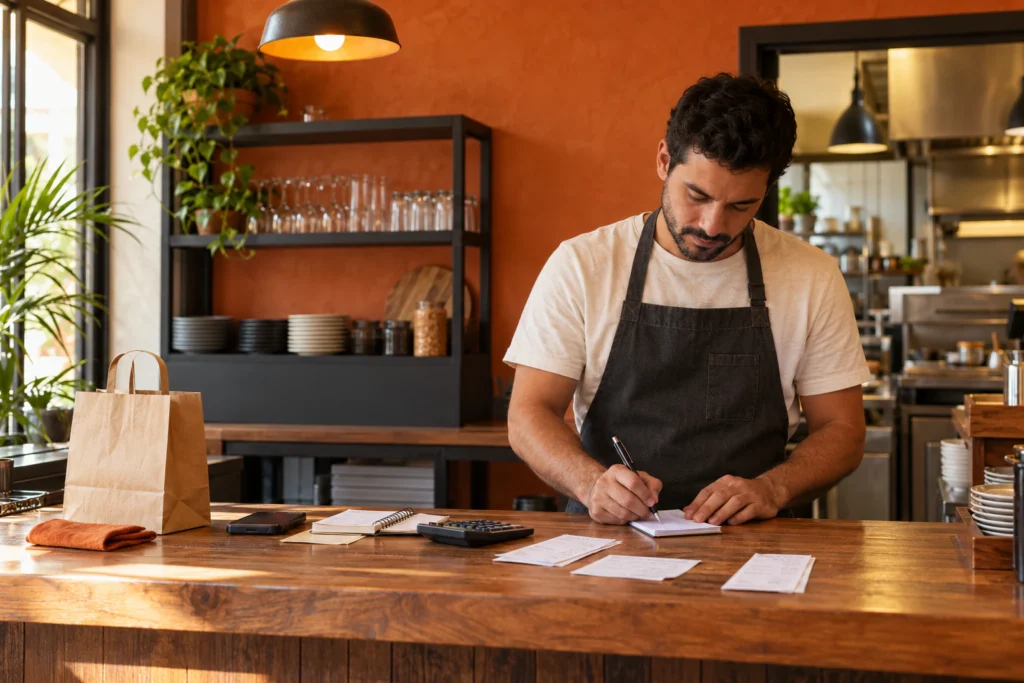
Atendente anota pedidos à mão no balcão
No papelCada pedido anotado à mão, em folhas soltas.
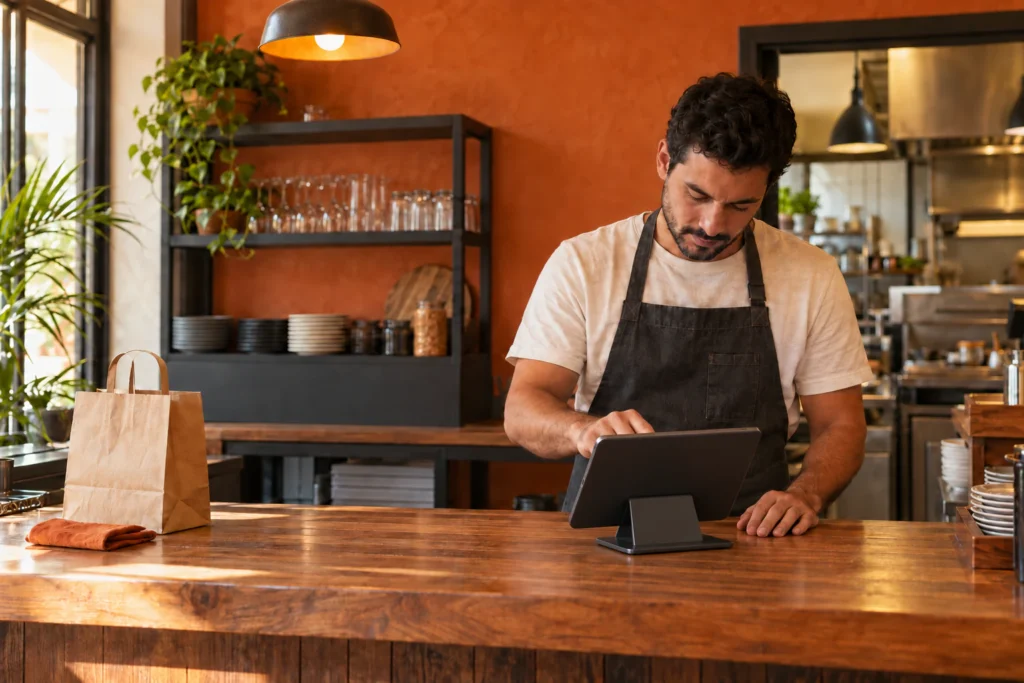
Atendente acompanha os pedidos num tablet, com o balcão organizado
No MenupOs pedidos reunidos, com status e origem.

Sem um sistema conectadoCom o Menup

  • Sem um sistema conectado: O pedido do balcão chega à cozinha num papel.

    Com o Menup: O pedido do balcão entra direto em Pendentes, na tela da cozinha.

  • Sem um sistema conectado: O custo do prato é uma estimativa.

    Com o Menup: A ficha técnica mostra o custo de cada ingrediente e o CMV do prato.

  • Sem um sistema conectado: A nota de compra é digitada item por item.

    Com o Menup: O XML da nota entra com conferência e atualiza o custo médio.

  • Sem um sistema conectado: As contas ficam entre o caderno e a planilha.

    Com o Menup: Contas a pagar e a receber, fluxo de caixa e DRE num só sistema.

  • Sem um sistema conectado: A equipe usa a senha do dono.

    Com o Menup: Cada pessoa entra com o próprio PIN, sem ver configurações e financeiro.

Fotos ilustrativas: as telas que aparecem nas imagens não são capturas do Menup.

Capítulo 03 · Na prática

03

Um dia de operação, do cardápio ao fechamento.

Siga um dia comum dentro do Menup. Os nomes em destaque são os das telas do sistema, para você reconhecer cada uma quando começar.

Antes do primeiro dia

  1. Cadastro da lojaTipo de cozinha e modos de atendimento: mesa, balcão ou delivery.
  2. EquipeCargo e PIN para cada colaborador entrar na operação.
  3. Delivery e retiradaTempo para retirar no local e pedido mínimo do delivery, em Delivery & Retirada.

Etapa 01 de 06Antes de abrir

01Cardápios
02Gestor de Pedidos
03Cozinha (KDS)
04Estoque e Ficha Técnica
05Financeiro
06Clientes

Fotos ilustrativas: as telas que aparecem nas imagens não são capturas do Menup.

01/06Antes de abrir
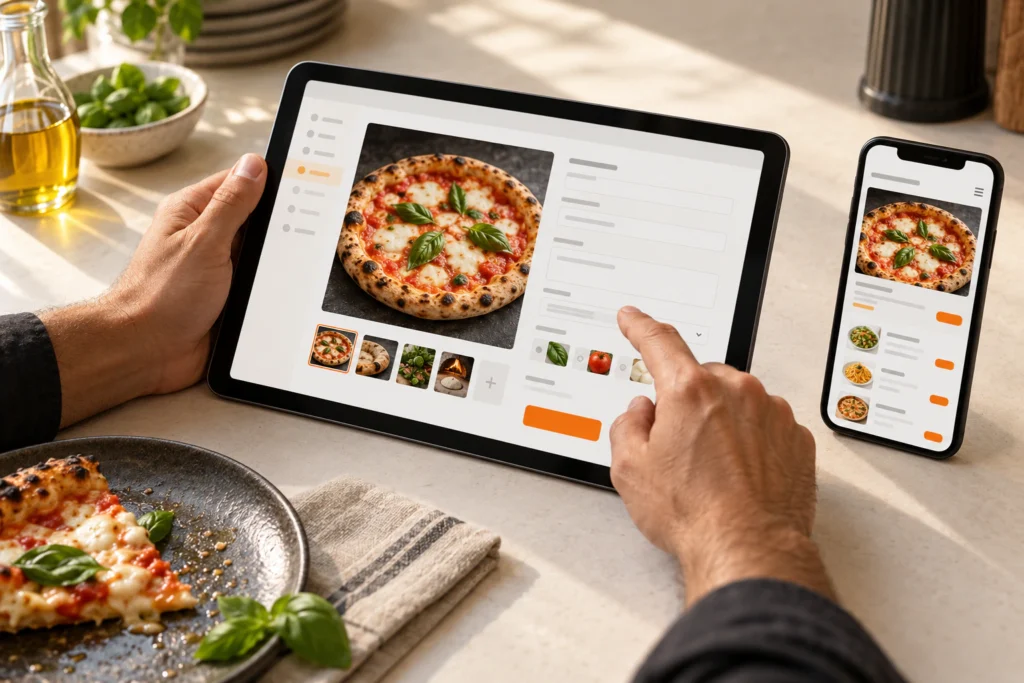
Pessoa edita um produto no tablet ao lado de um celular com o cardápio
Cardápios

01Etapa 1 de 6: Antes de abrir

O cardápio vai para o ar quando você publica.

Cadastre produtos com foto, descrição e preço. Os novos entram no cardápio público depois que você confirma em Publicar alterações, com link próprio e QR para delivery e retirada. Os cupons podem ser públicos ou por código.

Na tela
Publicar alterações
Cupons e Descontos
Meu QR
Cardápio digital nos recursos
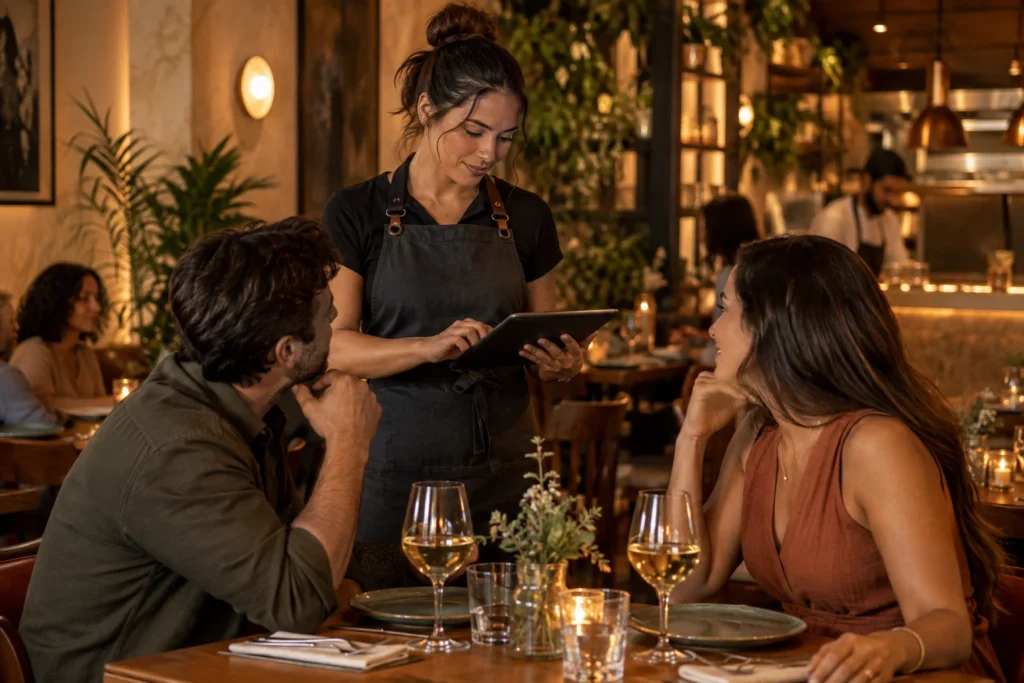
Atendente registra num tablet o pedido de uma mesa no salão
Gestor de Pedidos

02Etapa 2 de 6: Primeiros pedidos

Pedidos de todos os canais, juntos.

O caixa lança o pedido no PDV, a equipe do salão usa Mesas & Comandas e o cliente pede pelo link ou pelo QR, sem criar conta. Tudo chega ao Gestor de Pedidos, com a origem de cada pedido e aviso na tela quando entra um pedido novo.

Na tela
Caixa / Balcão
Mesas & Comandas
Gestor de Pedidos
PDV e pedidos nos recursos
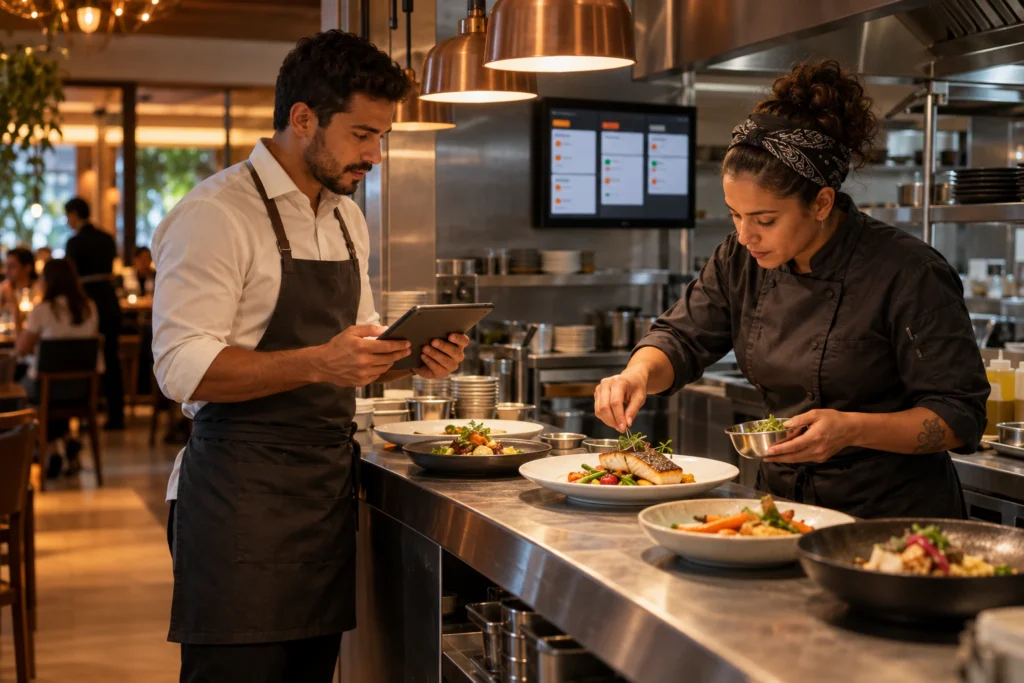
Garçom consulta um tablet enquanto a chef finaliza um prato
Cozinha (KDS)

03Etapa 3 de 6: Na cozinha

Cada pedido no seu tempo.

Na Cozinha (KDS), os pedidos passam por Pendentes, Em Preparo e Finalizados. O cronômetro de cada pedido muda de cor aos 10 e aos 20 minutos, a cozinha vê só os itens marcados para ela e o aviso sonoro pode ser desligado.

Na tela
Pendentes
Em Preparo
Finalizados
Testar o simulador de KDS
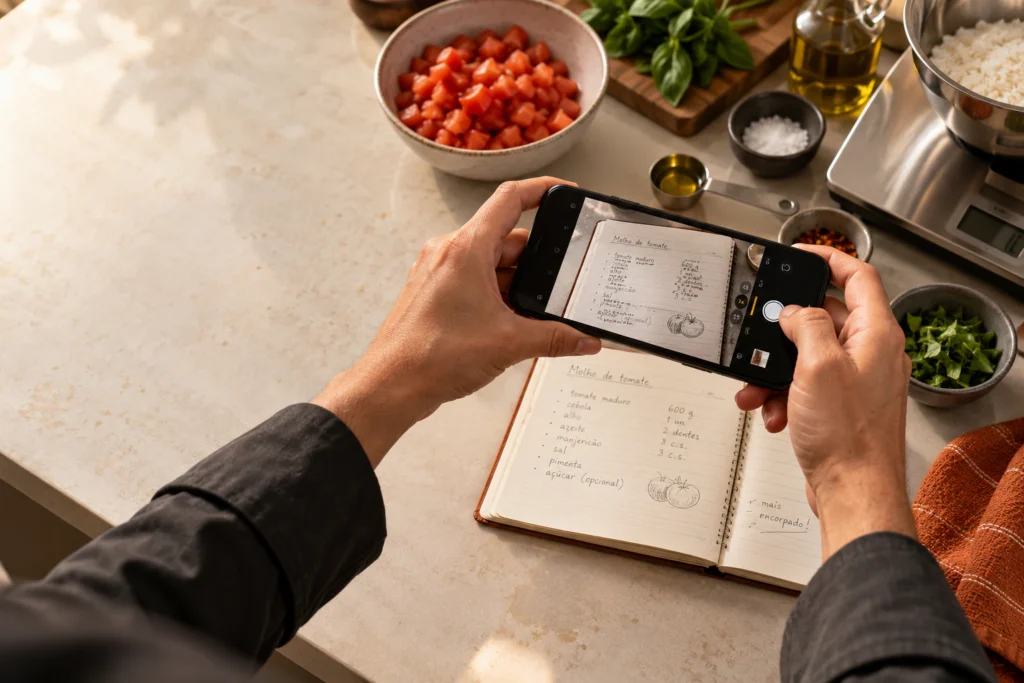
Chef fotografa com o celular uma receita escrita num caderno
Estoque e Ficha Técnica

04Etapa 4 de 6: Nos bastidores

Estoque em dia e o custo de cada prato.

As compras entram à mão ou pelo XML da nota fiscal, com conferência item a item, e o custo médio é recalculado. Na Ficha Técnica, a IA lê a receita por foto e você confere cada ingrediente antes de salvar. A ficha mostra o CMV do prato.

Na tela
Conferência de Nota Fiscal
Enviar receita (IA)
Ficha Técnica
Calcular o CMV de um prato
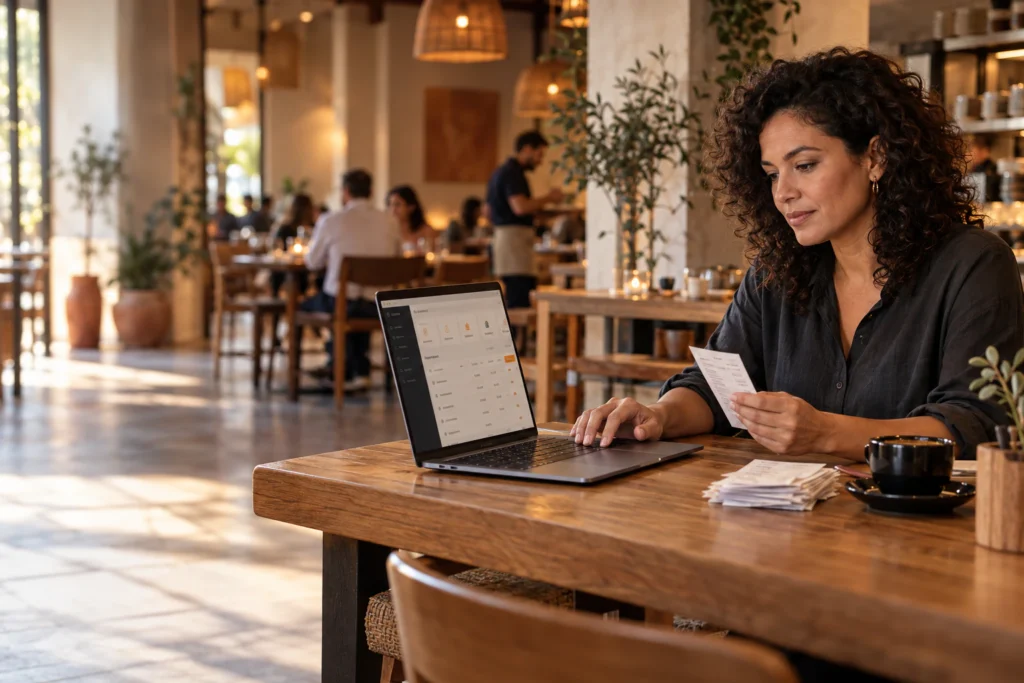
Gestora confere informações no laptop e recibos no salão
Financeiro

05Etapa 5 de 6: No fechamento

Contas, margem e metas lado a lado.

Contas a pagar com recorrência e parcelas, contas a receber lançadas por você, fluxo de caixa e DRE Gerencial. O Farol de Lucro mostra a margem de cada produto, e as Metas transformam o lucro que você quer em faturamento necessário.

Na tela
DRE Gerencial
Farol de Lucro
Metas
Usar a calculadora de lucro
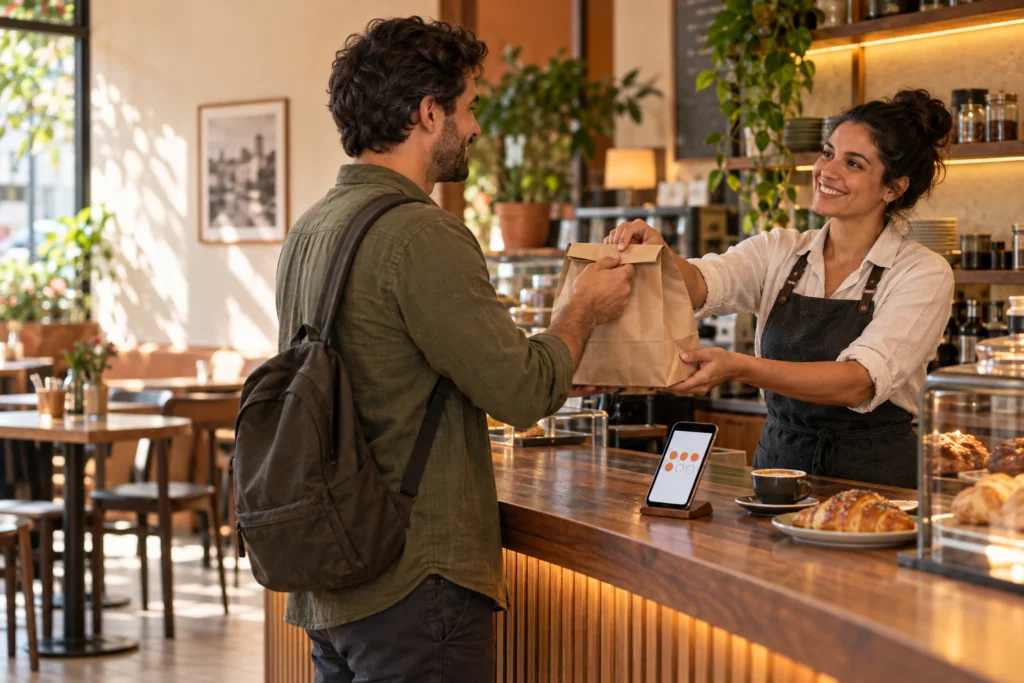
Atendente entrega uma sacola a um cliente no balcão
Clientes

06Etapa 6 de 6: No dia seguinte

O cliente que volta.

A Base de Clientes reúne pessoas físicas e empresas, e os cupons, públicos no cardápio ou por código, dão um motivo para o cliente voltar. No Corporativo, cada empresa tem conta corrente e fatura. As regras de fidelidade já podem ser configuradas; o acúmulo e o resgate pelo cliente ainda estão em desenvolvimento.

Na tela
Base de Clientes
Corporativo
Fidelidade
Clientes e fidelidade nos recursos

Fotos ilustrativas: as telas que aparecem nas imagens não são capturas do Menup.

Servir bem. Gerir melhor.

Menup

Capítulo 04 · As três frentes

04

Vender, operar e lucrar. E as telas de cada parte.

É assim que o Menup organiza o painel. Os nomes abaixo são os do menu do sistema, para você se achar desde o primeiro dia.

Frente 1

Vender.

Para o cliente encontrar, escolher e pedir.

Cardápios
Produtos, categorias e Publicar alterações
Delivery
Delivery & Retirada e Minha Operação
Marketing
Design, Canais e Cupons
Clientes
Base de Clientes, Corporativo e regras de fidelidade (acúmulo e resgate em desenvolvimento)
Recursos de vendas

Frente 2

Operar.

Para o salão, o caixa e a cozinha andarem juntos.

Vendas (PDV)
Caixa / Balcão e Mesas & Comandas
Pedidos
Gestor de Pedidos
Cozinha (KDS)
Pendentes, Em Preparo e Finalizados
Estoque
Insumos, Entradas, Baixas e Fornecedores
Configurações
Dados da Empresa e Equipe, com cargo e PIN
Recursos de operação

Frente 3

Lucrar.

Para saber quanto entra, quanto sai e quanto sobra.

Financeiro
Fluxo de Caixa, Contas a Pagar e a Receber, Relatórios e Raio-X
Farol de Lucro
Margem de contribuição de cada produto, em Cardápios
Metas
Simulador de faturamento e lucro
Análises
Performance de vendas e Pedidos
Recursos financeiros

As seis áreas, uma a uma, na página de recursos

  • 01Cardápio digital e marketing
  • 02Atendimento, pedidos e cozinha
  • 03Estoque e ficha técnica
  • 04Financeiro, metas e análises
  • 05Clientes, fidelidade e corporativo
  • 06Plataforma, equipe e IA

Capítulo 05 · Canais e cozinhas

05

Para quem vende comida por cardápio.

Mesa, balcão, delivery ou retirada: cada canal tem a sua tela, e todos os pedidos chegam ao Gestor de Pedidos.

Cliente consulta o cardápio no celular durante o almoço à mesa
Mesas & Comandas

Mesa

Mapa de mesas livres, ocupadas e aguardando. A equipe lança os itens, transfere a mesa entre garçons e fecha a conta. O cliente pode consultar o cardápio no celular.

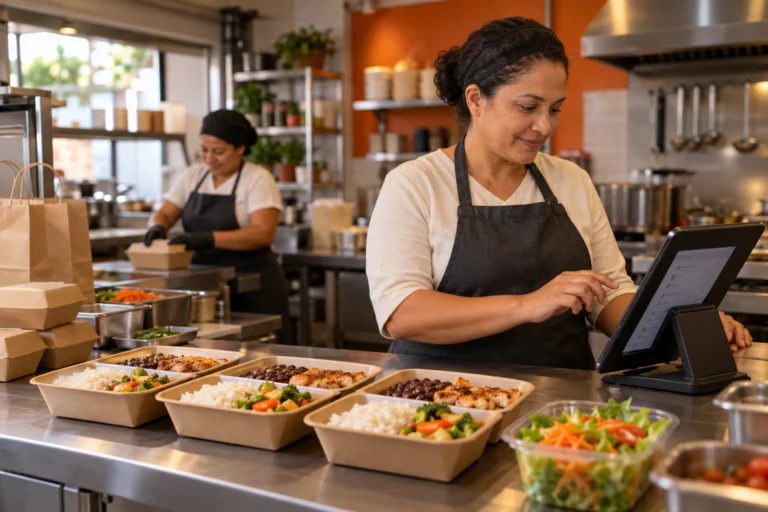
Atendente usa um terminal no balcão de atendimento
Caixa / Balcão

Balcão

O caixa encontra ou cadastra o cliente pelo telefone, registra dinheiro, cartão ou PIX, e o pedido segue direto para a cozinha.

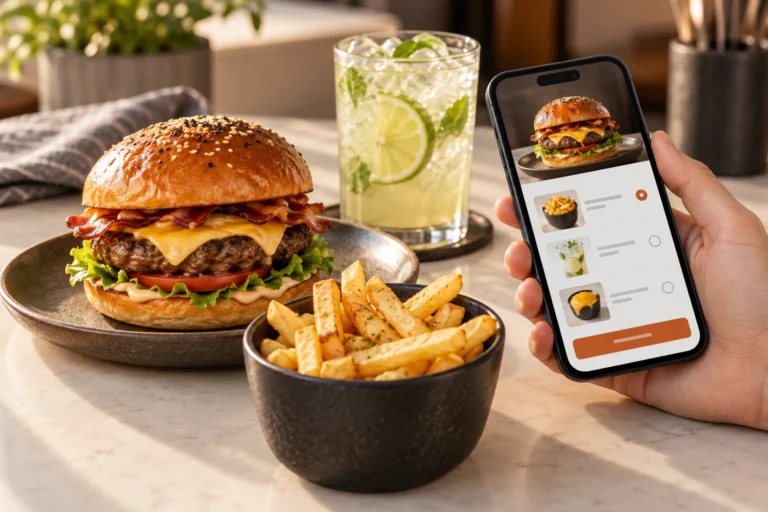
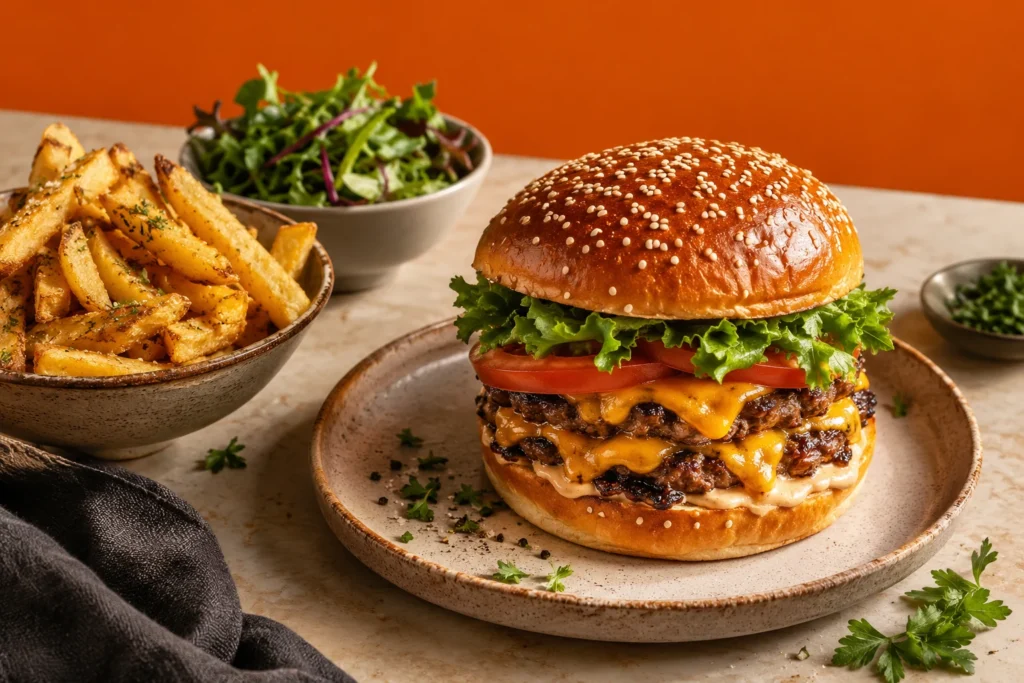
Hambúrguer e batatas ao lado de um celular com o cardápio aberto
Cardápio digital

Delivery

Cardápio com link próprio e QR, checkout em etapas sem criar conta e uma página para o cliente acompanhar o status.

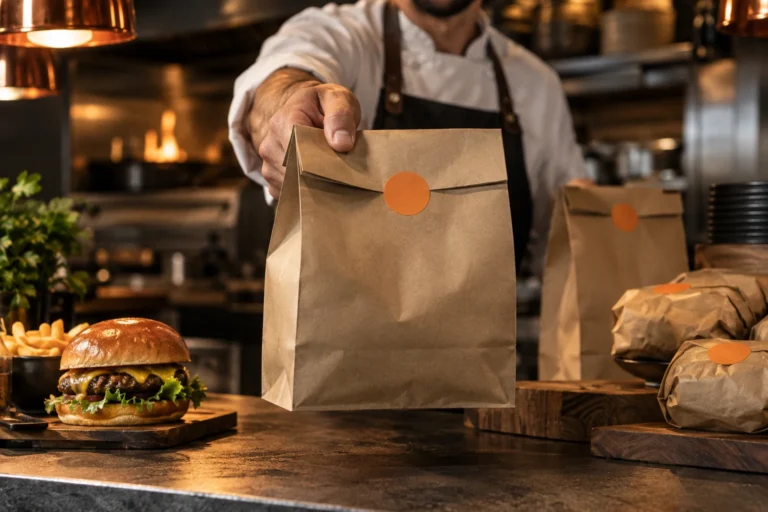
Pedido embalado é entregue ao cliente no balcão
Como você quer receber?

Retirada

No mesmo cardápio, o cliente escolhe como quer receber. O pedido chega ao gestor marcado como retirada.

Um gestor para todos os pedidos.

Os pedidos do cardápio digital, do caixa e das mesas aparecem juntos no Gestor de Pedidos, com a origem de cada um e aviso na tela quando chega um pedido novo. Na cozinha, o KDS mostra só os itens marcados para ela.

  • Cardápio digitalDelivery e retirada
  • Caixa / BalcãoPDV
  • Mesas & ComandasSalão
Gestor de PedidosNovo pedido recebido!
Cozinha (KDS)Pendentes · Em Preparo · Finalizados

Fotos ilustrativas: as telas que aparecem nas imagens não são capturas do Menup.

Tipos de cozinha do cadastro

Da hamburgueria ao bufê.

Na configuração inicial, você escolhe o tipo de cozinha nestes grupos e marca os modos de atendimento da loja.

  • Lanches & Fast FoodHamburgueria, pastelaria, food truck e outros
  • Carnes e Grelhados
  • Culinária InternacionalPizzaria & massas, japonesa e outras
  • Bares e Bebidas
  • Saudável e NaturalSucos & açaí, poke e outros
  • Cafés & SobremesasCafeteria, padaria & conveniência, sorvetes & açaí
  • Refeições & BuffetBufê, comida caseira, popular, culinária regional
  • OutrosPara o que não se encaixa nos grupos acima
Modos de atendimento
Atendimento em mesa
Atendimento em balcão
Delivery

Capítulo 06 · Equipe e Meny

06

Cada pessoa no seu posto. E um assistente no painel.

Em Equipe do Restaurante, você cadastra cada colaborador com cargo e PIN. Os cargos já vêm prontos:

  • Garçom
  • Chefe de Cozinha
  • Cozinheiro
  • Pizzaiolo
  • Chapeiro
  • Operador de Caixa
  • Atendente
  • Entregador/Motoboy
  • Estoquista

Porta do dono

Painel em menup.app, com e-mail e senha ou com a conta Google.

  • Cardápio, clientes e estoque
  • Configurações e equipe
  • Financeiro e relatórios

Porta da operação

Entrar como colaborador: código da loja e PIN.

  • Caixa (PDV)
  • Mesas & Comandas e Pedidos
  • Cozinha (KDS)

Na operação, configurações e financeiro não aparecem. A sessão de operação dura oito horas e termina ao fechar a aba, e no salão a mesa pode ser transferida de um garçom para outro.

Meny, o assistente do painel

Dúvida no meio do expediente? Pergunte ao Meny.

Ele abre pelo cabeçalho do painel do dono, explica como fazer cada tarefa e responde com atalhos que levam direto à tela certa. O Meny responde só sobre o Menup e não consulta os dados da sua loja.

MenySeu assistente inteligente

Oi! Sou o Meny. O que precisamos resolver hoje?

Perguntas sugeridas na abertura

  • Como adicionar um novo produto ao cardápio?
  • Como criar um cupom de desconto?
  • Como ver os pedidos do dia?

Reprodução dos textos da tela de abertura do Meny.

Capítulo 07 · Transparência

07

O que ainda não está pronto, a gente avisa.

Algumas funções estão em desenvolvimento e aparecem separadas na página de recursos. Ao lado de cada uma, o que você já usa hoje.

Em desenvolvimentoO que já existe hoje
  • Totem de autoatendimento (em desenvolvimento)

    Hoje: Os pedidos entram pelo cardápio digital, pelo caixa (PDV) e pelas mesas.

  • Pagamento online (em desenvolvimento)

    Hoje: No checkout, o cliente escolhe uma das formas que a loja aceita, como PIX, cartão ou dinheiro, e paga na entrega ou na retirada, sem cobrança online.

  • Integração iFood (em desenvolvimento)

    Hoje: O Gestor de Pedidos reúne os pedidos do cardápio digital, do caixa e das mesas.

  • Acúmulo e resgate de fidelidade (em desenvolvimento)

    Hoje: As regras de Pontos, Carimbo Digital e Cashback já podem ser configuradas.

  • Conciliação bancária (em desenvolvimento)

    Hoje: Fluxo de caixa, contas a pagar e a receber e DRE gerencial.

  • WhatsApp automático (em desenvolvimento)

    Hoje: O cardápio digital pode mostrar um botão para o WhatsApp da loja.

Sem prazos anunciados: a página de recursos separa o que já está disponível do que ainda está em desenvolvimento.

Ver a lista em Recursos

Capítulo 08 · Perguntas e respostas

08

O que costumam perguntar sobre o Menup.

Não achou a sua dúvida? Perguntar pelo WhatsApp (abre o WhatsApp em nova aba)

Para quais negócios o Menup foi pensado?
Para restaurantes, bares, lanchonetes e operações de delivery. No cadastro, você escolhe o tipo de cozinha, como hamburgueria, pizzaria, cafeteria ou comida caseira, e os modos de atendimento.
O cliente precisa baixar aplicativo ou criar conta para pedir?
Não. O cardápio digital abre pelo link ou pelo QR da loja, no navegador do celular. O cliente pede para entrega ou retirada sem login e acompanha o status do pedido numa página própria.
O Menup serve para salão e balcão, ou só para delivery?
Serve para os três. Há o Caixa (PDV) para o balcão, Mesas & Comandas para o salão e o cardápio digital para delivery e retirada. A cozinha acompanha tudo no KDS.
A equipe usa o mesmo acesso do dono?
Não. Cada colaborador tem o próprio PIN e entra pela porta de operação, com o código da loja. Ali ficam o caixa, as mesas, os pedidos e a cozinha. Configurações e financeiro ficam com o dono.
Como o estoque é atualizado?
Pelas entradas, lançadas à mão ou pelo XML da nota fiscal com conferência item a item, e pelo registro de perdas. A ficha técnica liga cada produto aos insumos e mostra o custo do prato.
Pagamento online, totem e integração iFood já estão disponíveis?
Ainda não. Estão em desenvolvimento, assim como o acúmulo e o resgate de fidelidade e a conciliação bancária. A lista fica em Recursos.
Os simuladores do site usam os dados da minha loja?
Não. Eles calculam com os números que você digita na tela. O sistema trabalha com os lançamentos da própria loja.
Onde o dono acessa o sistema?
No painel, em menup.app (abre em nova aba), com e-mail e senha ou com a conta Google. A equipe entra pela porta de operação, com o código da loja e o PIN.

Fale com a equipe

Vamos conversar sobre o seu restaurante?

Conte como a sua loja atende hoje e tire as dúvidas sobre recursos e planos pelo WhatsApp.

Conversar no WhatsApp (abre o WhatsApp em nova aba) Ver os planos

Prefere testar antes?

Três simuladores aqui no site, sem cadastro. Eles usam os valores que você digita.

  • Cozinha conectadaFaça um pedido e acompanhe o preparo.
  • Metas e lucroDescubra quanto é preciso vender.
  • Margem dos pratosMonte a ficha e compare os custos.
Já é cliente? Entrar no painel (abre em nova aba) Voltar ao início da página
Menup
Seu restaurante inteiro. Em sintonia.

Seu Menup

Recursos Simulador de cozinha Calculadora de metas Margem dos pratos Planos

Vamos conversar

Sobre nós Blog e conteúdos Contato Política de Privacidade Termos de Uso
Feito para quem vive de servir bem.
© 2026 Menup Tecnologia. Todos os direitos reservados. Voltar ao topo